![BMW&MINI 専門店 ライコウ [RAIKO]](https://raikopower.com/wp-content/uploads/2024/06/raiko_logo1.png)

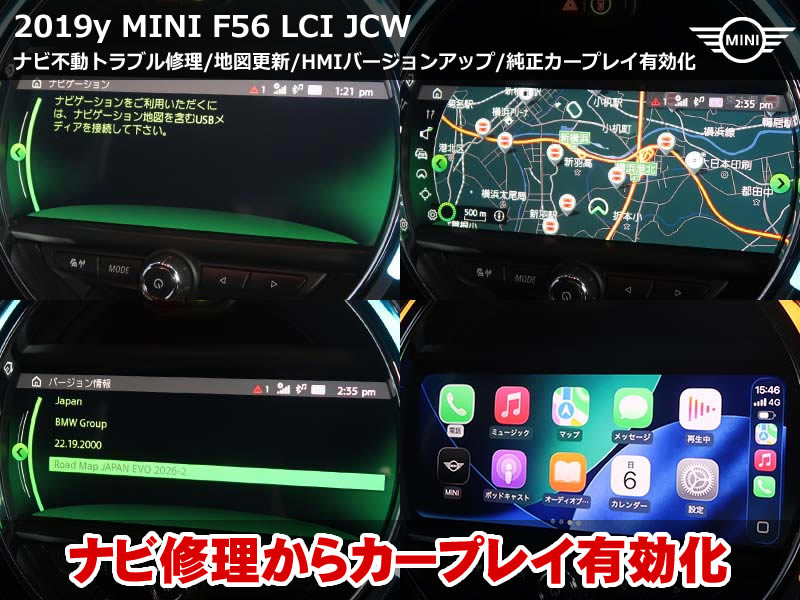
神奈川県のお客様より、F56 ナビ不動修理のご依頼をいただきました。オートオークションから仕入れられたミニ 3ドア(F56)LCI JCWで、入庫された時点からナビゲーションの地図画面が立ち上がらないという症状です。ディーラー修理では新品のヘッドユニットに交換する必要があると案内される内容ですが、ライコウではヘッドユニットを交換せずに修理を行ない、あわせて地図データ更新とAppleCarPlayの有効化・フルスクリーン表示化まで施工しました。

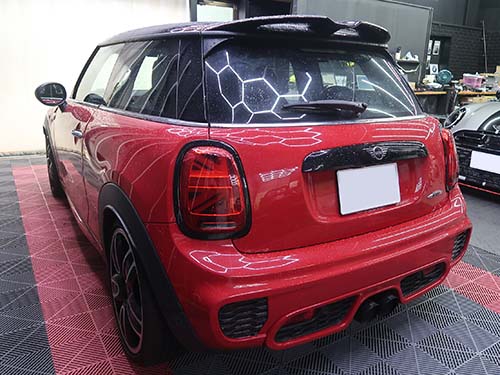
| 車種 | ミニ 3ドア(F56)LCI JCW |
|---|---|
| 年式(初年度登録) | 2019年 |
| 来店エリア | 神奈川県 |
F56 ナビ不動修理|地図が表示されない不具合を交換せずに解消
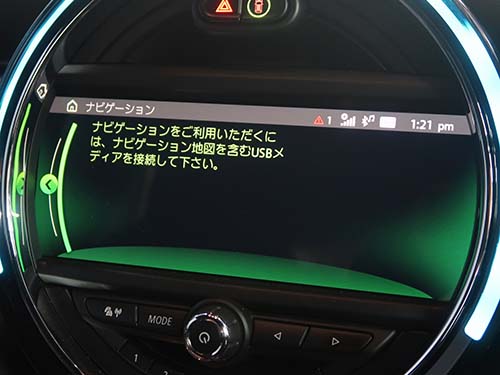
ご来店いただき症状を確認すると、ディスプレイには「ナビゲーションをご利用いただくには、ナビゲーション地図を含むUSBメディアに接続して下さい。」と表示され、地図はいっさい表示してくれません。オーディオの再生やバックカメラの映像は正常でしたので、ナビゲーション機能だけが止まっている状態です。
これまでの経験で言いますと、地図更新を行なった後に何らかの不整合が発生してしまうと、このような表示になってしまうようです。やっかいなのは、この状態になってしまうと、再び地図をインストールしようとUSBメモリを挿しても更新作業を行なってくれないという点です。さらに専用診断機で車両診断をしても、この内容に関しては一切エラーを表示してくれません。
ディーラー修理では、新品のヘッドユニットに交換する必要があります。ライコウではヘッドユニットを交換することなく、専用ツールを使って不整合を直すプログラムを車両にインストールしていきます。これによって不整合が解消され、ナビゲーションが地図データを受け付ける状態に戻りました。
Road Map JAPAN EVOの地図データを2026-2版へ更新
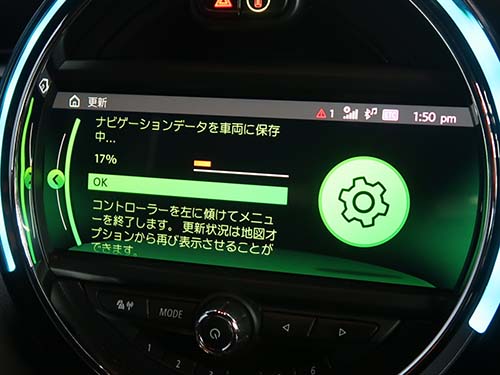
不整合が解消されたところで、改めて地図データの入ったUSBメモリを挿します。すると先ほどまで反応しなかった車両が更新作業を開始してくれました。
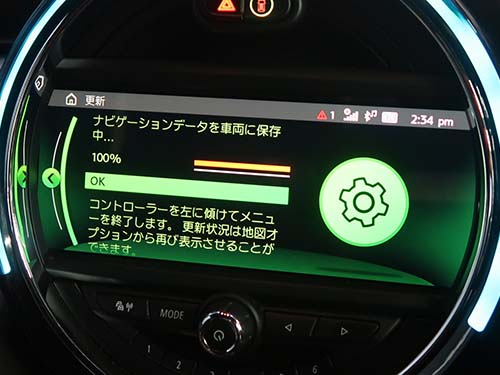
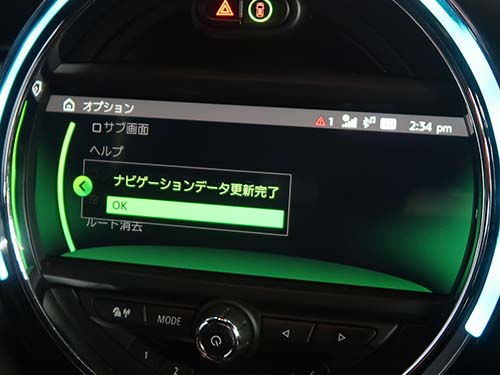
約1時間程度で地図更新が完了し、最新バージョンである2026-2版の地図データへ更新できています。
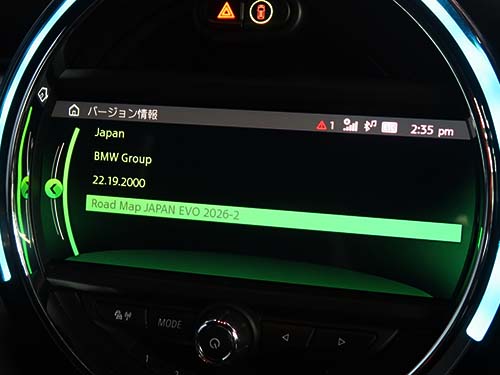
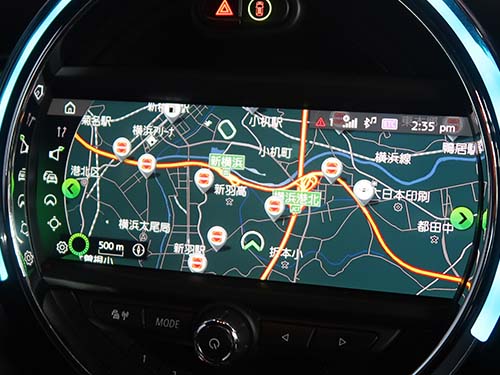
搭載されている地図データの種類は、車両側で「ナビゲーション → ナビ設定 → 地図バージョン」と進むと確認できます。ここに「Road Map JAPAN EVO」または「RoadMapJAPAN-NEXT」と表記されていれば更新の対象です。地図データが古いままですと新しく開通した道路が地図上に存在せず、遠回りの経路を案内されてしまいます。横浜近辺だけでも高速道路の新規開通が続いていますので、更新しておくと日常の移動でも案内の精度が変わってきます。
ヘッドユニットのプログラミングでHMIバージョンを更新
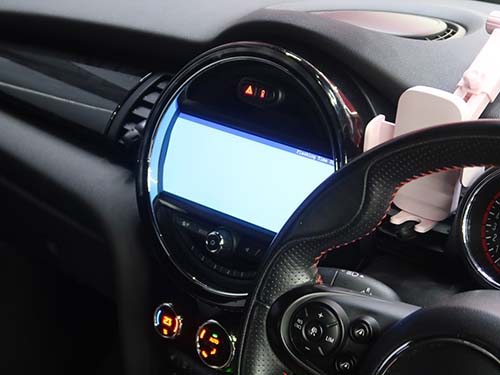
続いてヘッドユニットのプログラミングを行ないます。目的は、このあと有効化するAppleCarPlayをフルスクリーンで表示させるためです。
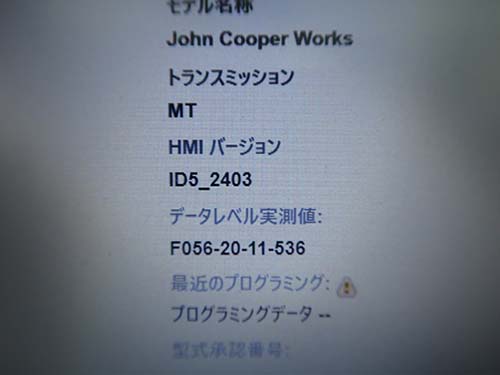
AppleCarPlayのフルスクリーン化ができるかどうかは、ヘッドユニットのHMIバージョンによって可否が決まります。バージョンが低いままではコーディングを行なってもフルスクリーン表示にはならないため、先にプログラミングでHMIバージョンを引き上げておく必要があります。この車両は2019年式のLCIモデルで、フルスクリーンが標準仕様となっているLCI2モデルとは異なり、プログラミングが前提となる年式にあたります。約40分程度でプログラミングが完了し、HMIバージョンが最終バージョンへ更新されました。
純正Wi-Fiアンテナを取り付けてAppleCarPlayを有効化
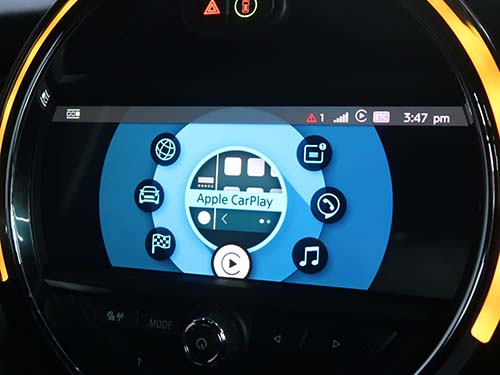
お次はAppleCarPlayの有効化です。ミニのAppleCarPlayはiPhoneとWi-Fiで接続する仕様のため、まずMINI純正のWi-Fiアンテナをヘッドユニットに取り付けます。このアンテナがヘッドユニットに繋がっていないとiPhoneとの接続はほとんどできませんので、有効化とセットで必要になる工程です。
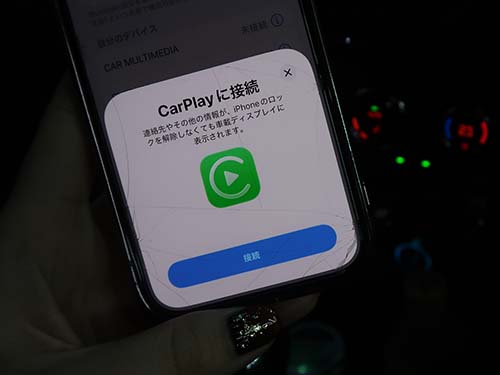
アンテナの取り付けが済んだら、専用ツールを使ってCarPlayを有効化します。有効化後はiPhoneをワイヤレス接続し、地図アプリや音楽アプリをタッチ操作で扱えるようになりました。
コーディングでCarPlayをフルスクリーン表示化
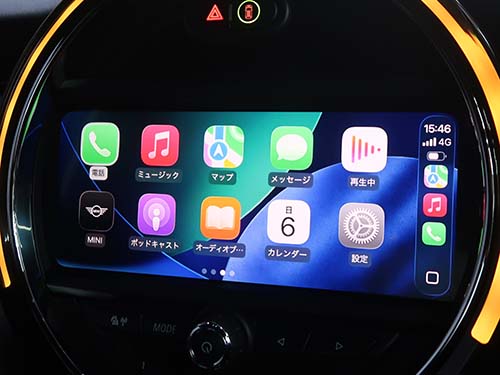
HMIバージョンを更新していますので、最後にフルスクリーン化のコーディングも行なっています。
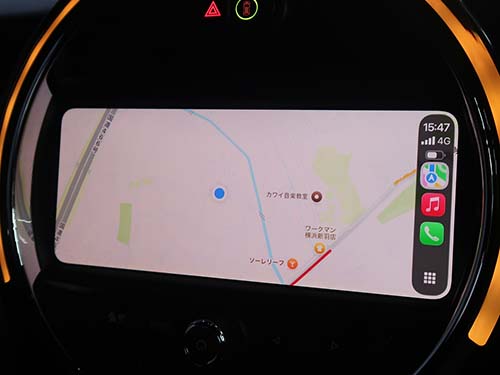
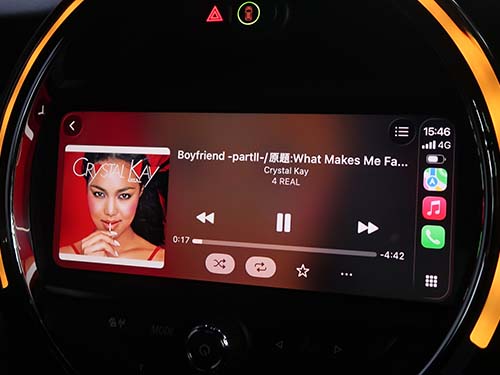
標準の状態ではAppleCarPlayはディスプレイの2/3程度の領域に表示されますが、フルスクリーン表示化を行なうとディスプレイ全体を使った表示に変わります。表示される範囲が広がることで、地図アプリの見やすさがはっきり変わります。
ヘッドユニット交換かと思われた不具合でしたが、不整合を直し、地図データを更新し、HMIバージョンを上げることで、フルスクリーン表示のCarPlayまで使えるようにできました。
まとめ
- 「ナビゲーション地図を含むUSBメディアに接続して下さい。」と表示されて地図が出ない症状を、ヘッドユニットを交換せずに修理しました
- 専用診断機ではエラーが出ない不具合のため、専用ツールで不整合を直すプログラムをインストールして復旧させています
- 復旧後、Road Map JAPAN EVOの地図データを約1時間で2026-2版へ更新しました
- 約40分のプログラミングでHMIバージョンを最終バージョンへ更新しています
- MINI純正Wi-Fiアンテナを取り付けてAppleCarPlayを有効化し、コーディングでフルスクリーン表示に対応させました
ミニ 3ドア(F56)のナビゲーションが立ち上がらない、地図更新ができないといった症状でお困りでしたら、ライコウへご相談ください。交換前提と案内された内容でも、修理で対応できる場合があります。